Im folgenden möchte ich anhand eines älteren Laptops zeigen wie man sich mit Debian seine eigene Desktopumgebung zusammenbasteln kann. Auf aktuellen Dual Core oder Quad Core Computern mit vier GB RAM spielt es kaum eine Rolle wie viele Dienste und Programme standardmäßig installiert sind. Auf einem elf Jahre alten Laptop mit 64 MB RAM hingegen muss man sehr genau die Softwareauswahl abwägen.
Komplette Desktopumgebung oder Fenstermanager?
Es gibt eine Reihe von sehr guten Desktopumgebungen. Darunter sind sowohl die großen GNOME und KDE als auch die beiden leichtgewichtigen Desktopsysteme Xfce und LXDE. Die ersten beiden benötigen mindestens 256 MB Arbeitsspeicher, während Xfce und LXDE sich auch mit 128 MB und weniger in der Standardkonfiguration begnügen.
Ich habe mich schließlich gegen eine komplette Desktopumgebung und für den Fenstermanager Fluxbox und eine individuelle Zusammenstellung der Software entschieden. Der Artikel richtet sich mehr an fortgeschrittene Linuxnutzer. Auf jeden Fall sollte man Zeit einplanen und etwas Freude am Experimentieren haben. Vielen Dank auch an Lars, durch den ich erst diesen Laptop in die Hände bekommen habe 🙂
Die wichtigsten Kennzahlen des Toshiba Portégé 3110CT
- CPU: Pentium II 300Mhz
- RAM: 64 MB
- Festplatte: 6 GB
- 1x USB 1.0
- Infrarot-Schnittstelle
- CD und Diskettenlaufwerk 3,5 Zoll (extern)
- COM und LAN Anschluss (extern)
Installation:
Um ein Debian Minimalsystem zu installieren benötigt ihr zuerst das Debian Netinst- oder Visitenkartenimage. Dies auf eine CD gebrannt und in das externe CD-ROM Laufwerk gesteckt und los gehts.
Zuerst muss die Bootreihenfolge im BIOS richtig eingestellt werden. Dorthin gelangt ihr mit der Tastenkombination ESC+F1. Boot Priority auf FDD->HDD->LAN umstellen. Der Controller Mode sollte auf PCIC Compatible stehen. Die Seiten lassen sich mit PgDn und PgUp wechseln. Mit End werden die Einstellungen gesichert und das BIOS verlassen. Damit die Installation von der CD auch startet muss man beim Toshiba Portégé 3110CT direkt nach dem Anschalten die Taste "c" drücken und loslassen sobald der Toshiba Splash Screen erscheint.
Da das Notebook nur über 64 MB RAM verfügt, startet danach die Debian-Installation im "Low Memory" Modus. Einige Installationsschritte sehen deshalb anders aus als man das von einer normalen Netzinstallation gewohnt ist. Die Installationssprache ist durchweg Englisch. Überraschungen gab es keine. Wichtig ist nur, dass man ziemlich am Ende der Installation bei tasksel bzw. der Softwareauswahl alle Punkte abwählt. Dadurch erhält man die absolute Minimalinstallation. Alle Schritte der Netzinstallation mit Debian kann man auch im Wiki auf computerforum.de noch einmal nachlesen.
Momentan empfehle ich Lenny zu installieren, da es bei Squeeze einen Bug mit dem Netzwerkkartentreiber e100 gegeben hat. Für Squeeze muss man später auf jeden Fall das Paket firmware-linux-nonfree installieren um auf die Netzwerkkarte zugreifen zu können.
Nachdem Neustart findet man sich auf der Konsole wieder und kann nun mittels aptitude sein individuelles System installieren.Debian belegt nun circa 415 MB Festplattenspeicher und es laufen laut dem Programm "top" gerade einmal 32 Tasks.
Einziges Problem war das anhaltende Surren des Lüfters, der sich nach dem ersten Anlaufen nicht mehr automatisch abstellte. Während dieses Problem mit dem Kernel 2.6.18 nicht auftritt, ist es sowohl beim 2.6.26 als auch dem 2.6.32 präsent. Offenbar hängt dies mit einer Kerneleinstellung des ACPI Modus zusammen. Bisher half bei mir lediglich das Deaktivieren von ACPI durch Setzen des Parameters
acpi=off
Bei Debian Lenny muss man diese Option noch in der Grub menu.lst vornehmen, bei squeeze mit Grub2 wird dieser Parameter in die Datei /etc/default/grub eingetragen.
Nach der Neuinstallation (siehe unten) über PXE trat das Problem mit dem Lüfter nicht mehr auf..It's magic!
Minimalistischer Desktop:
Anschließend müssen folgende Pakete mit
aptitude install <Paketname>
installiert werden.
Die Abhängigkeiten werden automatisch aufgelöst und alle Pakete installiert. Slim ersetzt bei mir grafische Loginmanager wie z.B. gdm oder kdm, da das Programm vollkommen ausreicht, wenn man nur einen grafischen Login haben möchte. Durch Eingabe von slim als Benutzer root in der Konsole startet X und beim nächsten Reboot landet man automatisch bei Slim und nicht mehr auf der Konsole.
Mehr Pakete braucht es nicht um eine minimale X Umgebung mit Klangwiedergabe zu schaffen.
Was fehlt noch?
Auf jeden Fall noch das Metapaket ssh, welches sowohl den ssh Client als auch den Server installiert. Damit lässt sich der Laptop bequem aus der Ferne administrieren.
Mein Vorschlag für weitere schlanke Programme
- leafpad (ein simpler, schneller grafischer TextEditor, der genau das tut, was er tun soll)
- thunar, pcmanfm, emelFM2 oder Midnight Commander(Dateimanager)
- xarchiver (zum Entpacken und Archivieren von Daten)
- w3m, elinks, dillo, uzbl, midori, netsurf, opera (Browseralternativen, dazu später mehr)
- epdfview als pdf Betrachter
- claws-mail oder alpine (Emails verfassen)
- urxvt (Terminal)
- irssi (IRC-Client)
- centerim oder pidgin (ICQ, MSN chatten)
- mpd + ncmpc oder cmus (Musikabspielen)
- newsbeuter oder canto (Newsfeeds lesen)
- gpicview oder feh (Bildbetrachter)
- Transmission oder rtorrent (Bittorrent Clients)
- conky (Systeminformationen auf dem Desktop ausgeben)
- wbar (eine Schnellstartleiste)
- mplayer (Videos&Audio)
UPDATE:
Wie das auf einem Testsystem so ist, wollte ich das Geschriebene nochmal überprüfen. Dabei wollte die Installation von CD nicht mehr starten. Warum, weshalb bleibt ein Geheimnis. Zum Glück gibt es noch zwei andere Installationsmöglichkeiten - per Floppy oder per PXE. Tatsächlich lassen sich auch 3,5 Zoll Floppys mit dem Debianinstaller und allen wichtigen Daten beschreiben.
Hier die absolute Installationsmethode für den Toshiba Portégé 3110CT, die (hoffentlich) immer funktioniert. Die PXE Installation!
Im BIOS zuerst einmal auf LAN->FDD->HDD umstellen. Beim Neustart notieren wir uns schon einmal die angezeigte MAC-Adresse, welche wir noch für später brauchen.
Als nächstes nehmen wir einen zweiten Rechner, der sowohl als DHCP als auch als TFTP Server dient. Für Ubuntu 10.04 oder Debian Squeeze müssen die Pakete tftpd-hpa und dhcp3-server installiert werden.
aptitude install tftpd-hpa dhcp3-server
TFTP-Server:
Nach der Installation des Pakets muss man keine weiteren Einstellungen mehr vornehmen. Wichtig ist nur, den Inhalt des Debian netboot Verzeichnisses aus netboot.tar.gz in das Verzeichnis /var/lib/tftpboot zu kopieren. Diese Dateien werden später bei der Installation automatisch an den Laptop ausgeliefert.
Die Datei netboot.tar.gz gibt es hier.
DHCP-Server:
Um die Installation einfacher zu machen, darf kein weiterer DHCP Server im LAN aktiv sein. Deshalb muss bei vielen Heimroutern mit eingebautem DHCP Server diese Funktion zuerst deaktiviert werden.
Die Datei /etc/dhcp3/dhcpd.conf sieht bei mir wie folgt aus:
# Der DHCP Server ist ab sofort der offizielle Server für das Heimnetz. Deshalb sollte man die Direktive authoritative auskommentieren.
authoritative;
# Subnetz definieren, orientiert euch an euren bisherigen Netzeinstellungen
subnet 192.168.0.0 netmask 255.255.255.0 {
#Nur zwischen Start-IP bis End-IP werden IP-Adressen vergeben
range 192.168.0.102 192.168.0.107;
#Lease-Zeit in Sekunden
default-lease-time 600;
 max-lease-time 7200;
# Die IP-Adresse des Routers
option domain-name-servers 192.168.0.1;
 option broadcast-address 192.168.0.255;
 option subnet-mask 255.255.255.0;
#Gateway, die IP-Adresse des Routers
option routers 192.168.0.1;
}
#Hier wird der Laptop eindeutig definiert, es muss eure MAC-Adresse bei hardware-ethernet stehen!
host speedy {
 hardware ethernet 00:00:39:e5:69:16;
 fixed-address 192.168.0.106;
#IP-Adresse des DHCP und TFTP Servers
next-server 192.168.0.107;
 filename "/pxelinux.0";
 option host-name "speedy";
}
Zum Lesen empfehle ich auch die PXE-Installation bei ubuntuusers.de und TFTP-Netzwerk Boot auf der offiziellen Debian Seite.
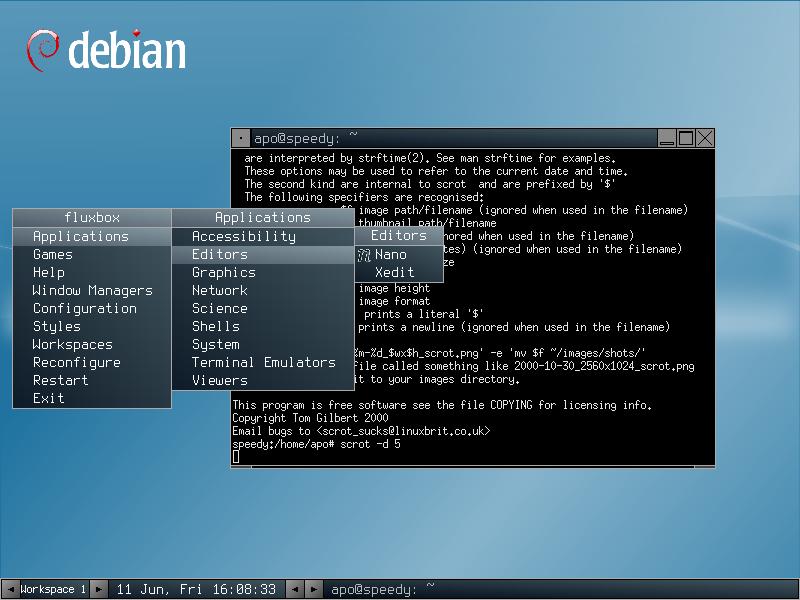
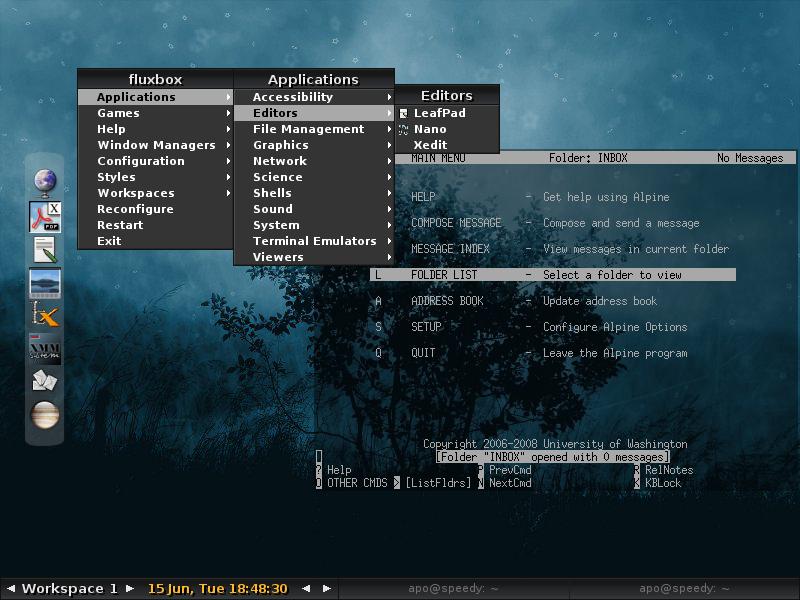
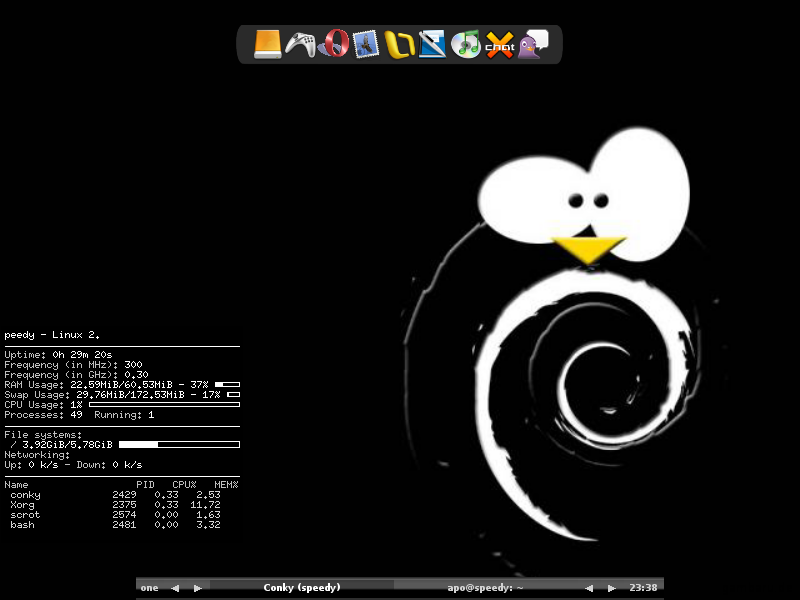
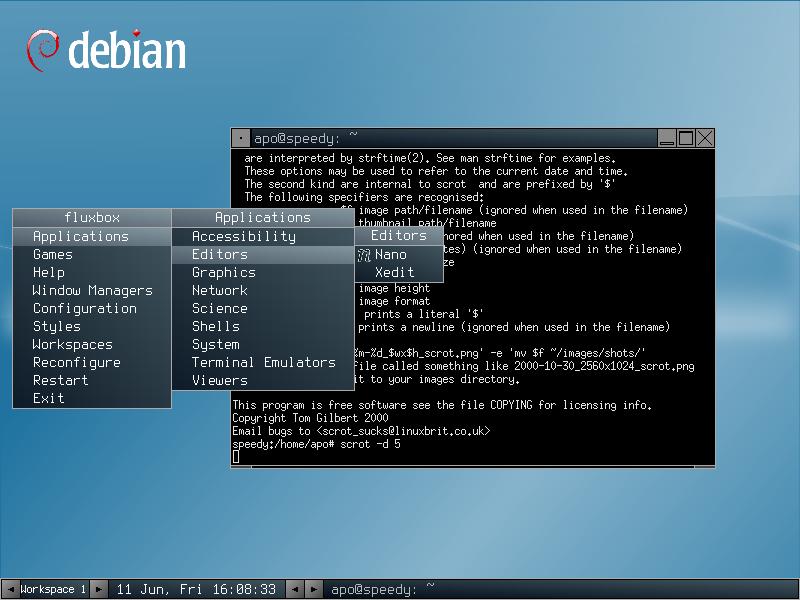
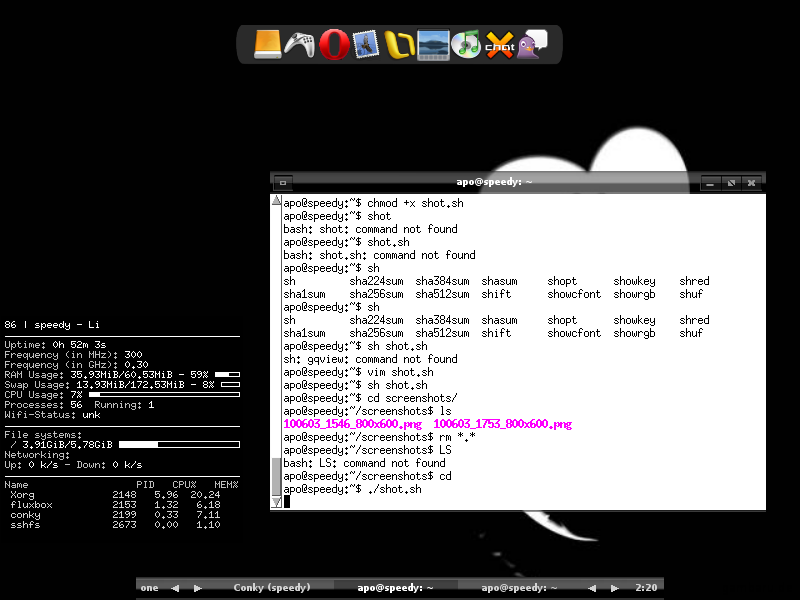
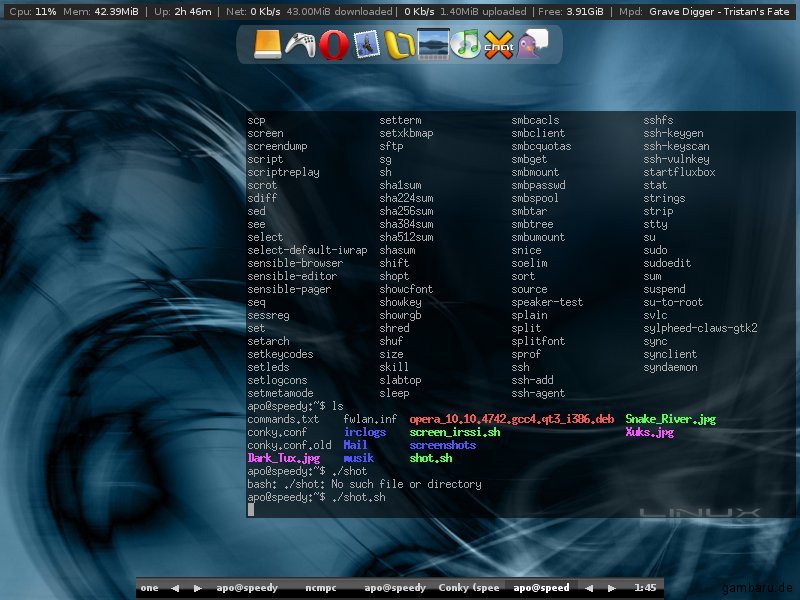
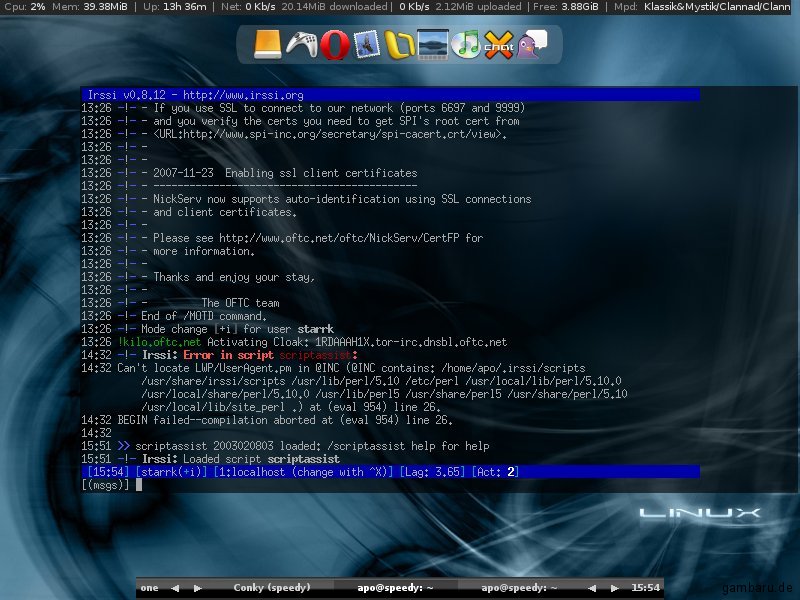
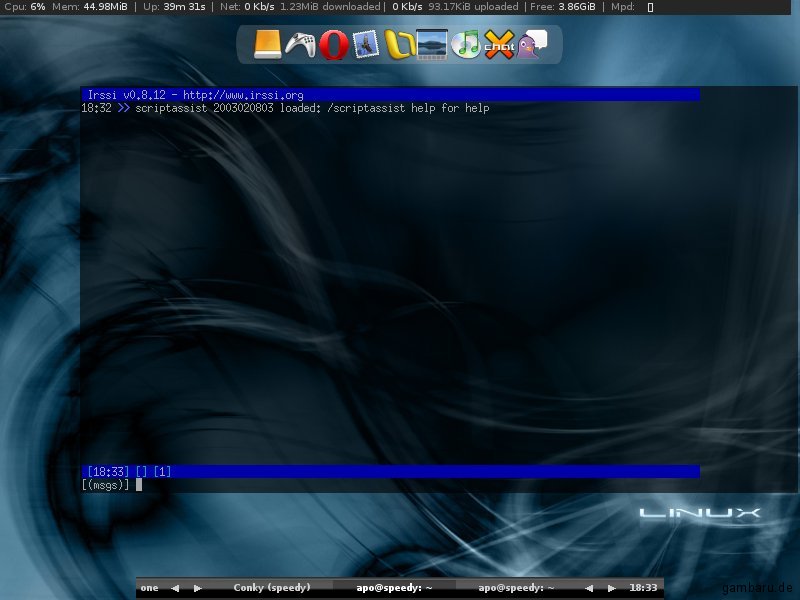
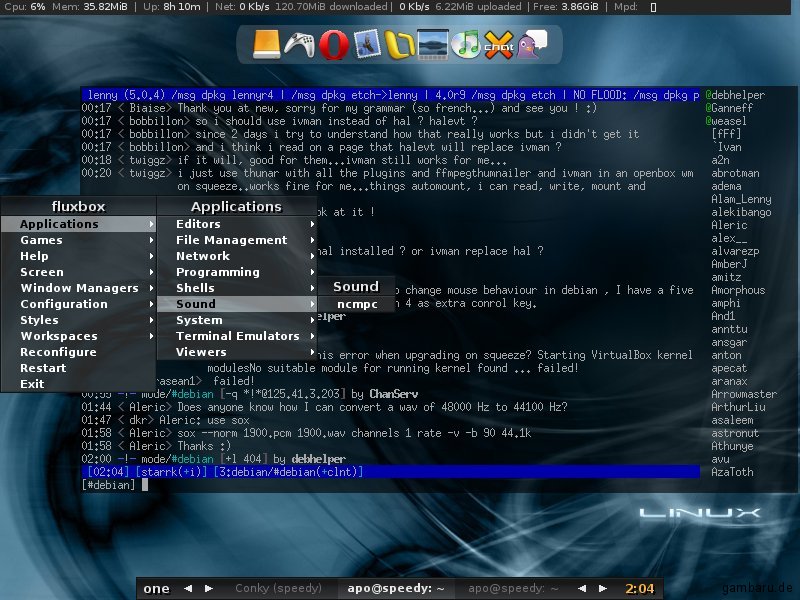
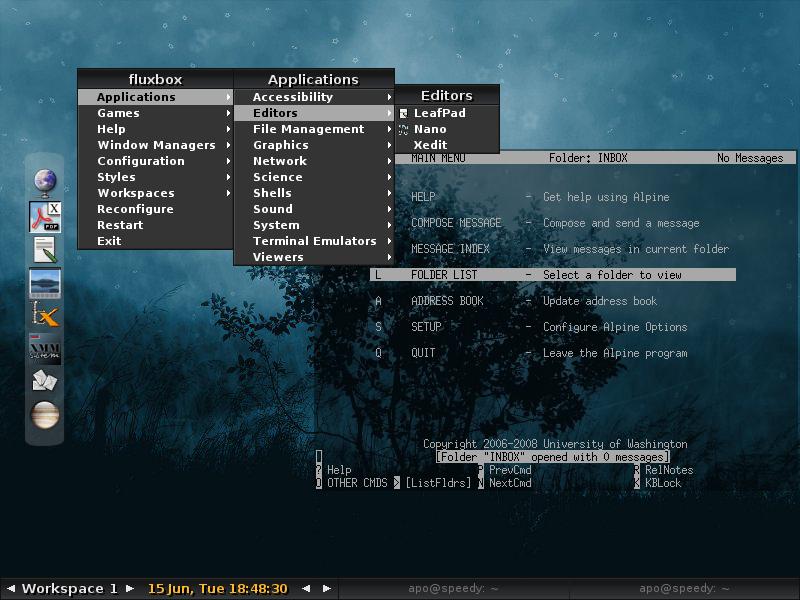
Demnächst mehr zur Konfiguration mit Fluxbox und den erwähnten Programmen. Hier schon einmal eine kleine Bildergalerie zu dem Toshiba Laptop (speedy) und Fluxbox.